
Paiement express : supprimer le formulaire, garder la vente
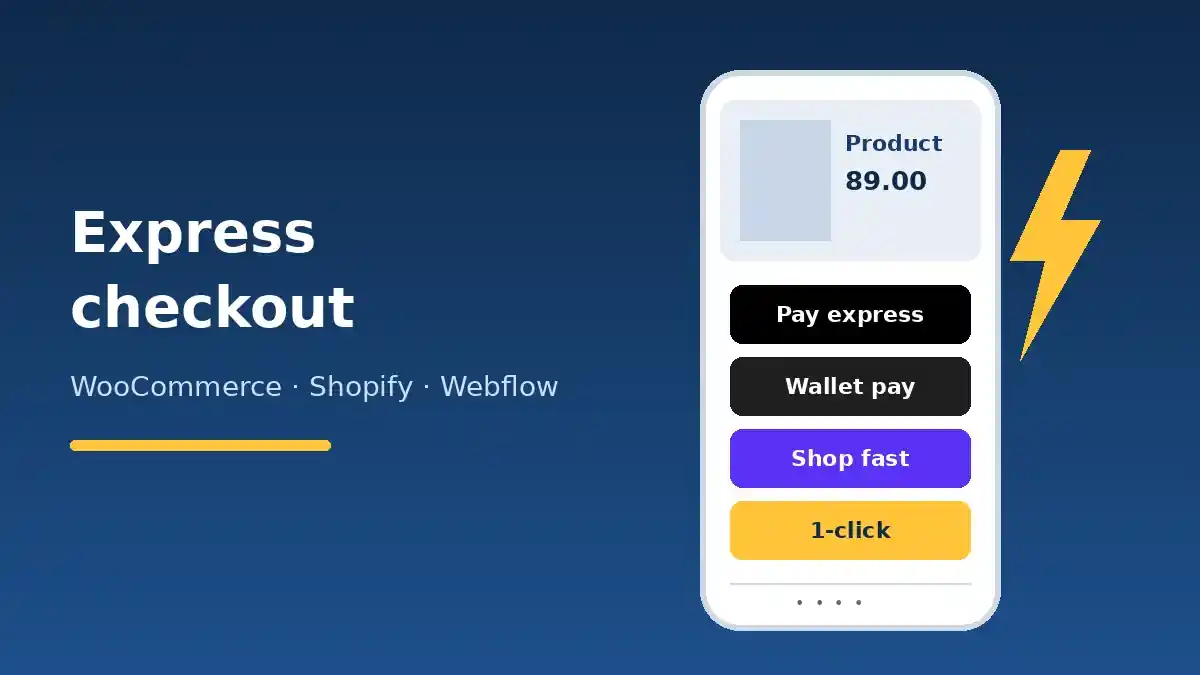
Le paiement express permet à un client de payer avec un portefeuille déjà enregistré (Apple Pay, Google Pay, Shop Pay, PayPal) sans remplir d'adresse ni saisir de numéro de carte. Sur WooCommerce, Shopify et Webflow, ces boutons peuvent apparaître sur la fiche produit, dans le panier et en haut du checkout. Bien configurés, ils réduisent la friction là où les boutiques perdent le plus de ventes : sur mobile, au moment de payer.
Le problème est connu. Le Baymard Institute estime le taux moyen d'abandon de panier à 70,22 %, à partir de 50 études. Parmi les raisons citées par les acheteurs : la création de compte obligatoire (18 %), un checkout trop long ou compliqué (17 %), le manque de confiance pour saisir sa carte (19 %) et le manque de moyens de paiement (9 %). Le paiement express répond directement à plusieurs de ces freins.
Ce guide s'adresse aux propriétaires de boutiques, aux équipes marketing et aux startups. Il explique comment fonctionnent ces boutons, où les placer, comment les activer sur chaque plateforme et quelles erreurs éviter, y compris pour les boutiques qui vendent en Tunisie.
Qu'est-ce que le paiement express (express checkout) ?
Un bouton de paiement express ouvre une fenêtre gérée par le portefeuille du client : son adresse de livraison, ses coordonnées et son moyen de paiement sont déjà enregistrés. Le client choisit un mode de livraison, valide avec Face ID, son empreinte ou son mot de passe, et la commande est passée. Pas de formulaire, pas de saisie de 16 chiffres sur un petit écran.
Il existe deux familles de solutions :
- Les portefeuilles liés au navigateur ou à l'appareil : Apple Pay (Safari, iPhone, iPad, Mac) et Google Pay (Chrome, Android). Ils s'appuient sur l'API Payment Request du navigateur et passent par votre prestataire de paiement, souvent Stripe.
- Les comptes de paiement : Shop Pay (réseau Shopify), PayPal, Amazon Pay ou Link de Stripe. Le client se connecte à un compte qui mémorise ses informations, quel que soit l'appareil.
Pour le marchand, l'intérêt est double : moins de champs à remplir, donc moins d'abandons, et une authentification forte intégrée. Dans l'Espace économique européen, la documentation Webflow rappelle par exemple qu'Apple Pay et Google Pay incluent l'authentification exigée par la directive DSP2 (SCA), sans étape 3-D Secure supplémentaire pour le client.
Quels boutons proposer selon votre clientèle
Afficher tous les logos possibles n'est pas une stratégie. Le bon choix dépend des appareils et des habitudes de vos clients. Consultez la répartition mobile/ordinateur et iOS/Android dans vos statistiques avant de décider.
| Moyen | Où il fonctionne | Point fort | Point de vigilance |
|---|---|---|---|
| Apple Pay | Safari sur iPhone, iPad et Mac, Apple Watch | Très rapide sur iPhone, validation biométrique | Vérification du domaine obligatoire |
| Google Pay | Chrome sur ordinateur et Android | Large base de cartes enregistrées sur Android | Non disponible sur iOS |
| Shop Pay | Boutiques Shopify et partenaires | Adresse et carte mémorisées sur tout le réseau Shopify | Réservé à l'écosystème Shopify |
| PayPal | Tous navigateurs | Confiance forte, très utilisé en France et en Allemagne | Frais et parcours en fenêtre externe |
| Amazon Pay, Link | Selon pays et prestataire | Clients qui ont déjà un compte | Disponibilité limitée à certains pays et devises |
En pratique, un trio Apple Pay + Google Pay + PayPal couvre l'essentiel d'une clientèle européenne. Sur Shopify, Shop Pay s'ajoute naturellement.
Où placer les boutons de paiement express
Sur la fiche produit
Un bouton express sous « Ajouter au panier » convient aux boutiques à achat unitaire : un produit phare, un accessoire, un cadeau. Il transforme une intention immédiate en commande. Il peut en revanche réduire le panier moyen, puisque le client ne passe plus par le panier où se trouvent les produits complémentaires. Si vous travaillez le panier moyen avec l'upsell et le cross-sell, testez les deux options.
Dans le panier et le mini-panier
C'est souvent le meilleur compromis : le client a terminé ses achats et veut payer vite. Le bouton express s'affiche à côté du bouton « Commander ».
En haut du checkout
C'est l'emplacement standard. Shopify, par exemple, affiche une section « Paiement express » en tête du checkout et ordonne les boutons de façon dynamique, en plaçant en premier le moyen le plus rapide pour le client. Les autres clients continuent avec le formulaire classique, qui doit rester court : notre guide pour optimiser le checkout WooCommerce détaille les champs à supprimer.
Configurer le paiement express sur chaque plateforme
| Critère | WooCommerce | Shopify | Webflow |
|---|---|---|---|
| Moyens disponibles | Apple Pay, Google Pay, Link, Amazon Pay (via Stripe ou WooPayments), PayPal (extension) | Shop Pay, Apple Pay, Google Pay, PayPal, Amazon Pay | Apple Pay, Google Pay via Stripe ; PayPal |
| Fiche produit | Oui | Oui (boutons de paiement accéléré) | Non documenté |
| Panier | Oui | Selon le thème | Oui |
| Checkout | Oui | Oui, section dédiée | Oui |
| Personnalisation | Emplacement, libellé, taille, couleur | Afficher ou masquer, pas de choix par marque | Style limité par les règles d'Apple |
WooCommerce
Sur WooCommerce, le paiement express dépend de votre passerelle. Avec l'extension Stripe, la documentation WooCommerce sur les paiements express liste Apple Pay, Google Pay, Link et Amazon Pay. Apple Pay et Google Pay peuvent s'afficher sur la fiche produit, le panier et le checkout ; vous réglez l'emplacement, le libellé, la taille et le thème de couleur.
Les prérequis sont précis : tout le site en HTTPS avec un certificat valide, le domaine déclaré dans les domaines de moyens de paiement de Stripe (le fichier de vérification Apple Pay est créé par l'extension), et les paiements par carte activés. Apple Pay et Google Pay s'activent ensemble, pas séparément. PayPal s'ajoute avec l'extension officielle PayPal Payments.
Vigilance sur la performance : chaque passerelle charge ses scripts. N'activez les boutons sur la fiche produit que si le test le justifie, et vérifiez l'impact avec notre guide pour accélérer un site WooCommerce.
Shopify
Shopify gère nativement les checkouts accélérés : Shop Pay, Apple Pay, Google Pay, Amazon Pay et PayPal. Sur la fiche produit, les boutons de paiement accéléré s'activent dans l'éditeur de thème. Le bouton générique « Acheter maintenant » envoie directement au checkout ; les boutons de marque déclenchent le paiement avec le portefeuille correspondant.
Trois limites à connaître : vous pouvez afficher ou masquer ces boutons, mais pas choisir quelles marques apparaissent (cela dépend de vos moyens de paiement activés et de l'appareil du client) ; seule une variante par produit peut être achetée via ce bouton ; et les boutons de marque ne se restylisent pas. Sur Shopify Plus, une application basée sur la Payment Customization API peut masquer certaines options selon le panier, mais Shopify prévient que cela peut faire baisser la conversion.
Webflow
Webflow propose les Web Payments : Apple Pay et Google Pay via Stripe. Les boutons apparaissent dans le panier et sur la page de paiement ; on peut ajouter l'élément depuis le panneau d'ajout. Il faut un compte Stripe connecté, un forfait e-commerce avec checkout activé, et une publication sur votre domaine personnalisé pour la vérification Apple Pay. PayPal se connecte à part, via l'intégration PayPal de Webflow.
Limite importante : le portefeuille contourne le checkout natif, donc vous ne pouvez pas collecter d'informations supplémentaires (message cadeau, champ personnalisé) avec ce parcours. C'est l'une des limites de Webflow E-commerce à évaluer avant de choisir la plateforme.
Et pour une boutique en Tunisie ?
Soyons précis : Apple Pay, Google Pay et Shop Pay passent par des prestataires comme Stripe ou Shopify Payments, qui ne proposent pas de compte marchand aux entreprises établies en Tunisie (consultez la liste des pays pris en charge par Stripe). Une boutique qui vend aux Tunisiens s'appuie plutôt sur le paiement à la livraison et les passerelles locales, que nous comparons dans notre article Konnect, Flouci ou Click to Pay.
La logique du paiement express reste pourtant valable : réduire le nombre d'étapes. Pour un marché où le paiement à la livraison domine, cela signifie un formulaire de commande sur une seule page, centré sur le téléphone et la ville, un bouton visible dès la fiche produit et une confirmation rapide par appel ou SMS. Notre guide sur le paiement à la livraison sur WooCommerce détaille cette configuration.
Les marques tunisiennes qui vendent en Europe via une entité dans un pays pris en charge peuvent, elles, activer les portefeuilles comme n'importe quelle boutique européenne.
Exemple : une marque de cosmétiques qui vend en France
Cas illustratif : une marque de cosmétiques naturels, produite en Tunisie et vendue en France via une société française, sur WooCommerce avec Stripe. Une grande majorité des visites arrive sur mobile depuis Instagram.
- Diagnostic : dans GA4, l'étape « add_payment_info » montre une forte déperdition sur mobile. Le checkout compte quatorze champs. Notre guide du suivi e-commerce GA4 explique comment isoler ces étapes.
- Activation : Apple Pay et Google Pay sont activés dans Stripe, le domaine est vérifié, PayPal est ajouté.
- Placement : boutons express dans le panier et en haut du checkout ; sur la fiche produit uniquement pour les coffrets cadeaux, achetés seuls.
- Contrôle : tests réels sur iPhone et Android, commande test remboursée, vérification que l'adresse transmise par le portefeuille arrive complète dans la commande WooCommerce.
- Mesure : comparaison sur quatre à six semaines du taux de conversion mobile, du panier moyen et de la part de commandes passées par portefeuille.
Les erreurs fréquentes
- Oublier la vérification du domaine pour Apple Pay : le bouton ne s'affiche tout simplement pas.
- Tester uniquement sur ordinateur : Apple Pay exige Safari et une carte enregistrée, Google Pay n'existe pas sur iOS.
- Laisser des frais de livraison qui n'apparaissent qu'au dernier moment dans la fenêtre du portefeuille.
- Exiger un compte client avant le paiement : le parcours express perd tout son intérêt.
- Empiler cinq boutons de marque au-dessus du formulaire, au point de cacher le paiement par carte.
- Ne pas vérifier que les commandes express remontent correctement dans GA4 et dans vos outils de relance.
- Utiliser des logos modifiés : Apple et Google imposent leurs règles d'affichage, voir les directives Apple Pay.
Conclusion : moins d'étapes, plus de commandes
Le paiement express n'est pas un gadget : il retire du parcours les étapes que les clients mobiles abandonnent le plus. Choisissez les portefeuilles qui correspondent à votre clientèle, placez-les dans le panier et en haut du checkout, vérifiez la configuration technique et mesurez l'effet sur la conversion et le panier moyen. Combinez-le avec une démarche CRO et une relance de panier abandonné pour récupérer les ventes restantes.
Agence Web Tunis intègre les moyens de paiement et optimise les tunnels de commande des boutiques WooCommerce, Shopify et Webflow, en Tunisie et en Europe. Découvrez notre service d'intégration du paiement en ligne, notre offre de développement WooCommerce et notre accompagnement en création de site e-commerce.